显示标签为“翻墙”的博文。显示所有博文
显示标签为“翻墙”的博文。显示所有博文

2013年11月11日星期一

goagent 403 does not have permission to get URL /2

goagent 不用访问 blogger


403. That's an error.

Your client does not have permission to get URL /2 from this server. That's all we know.


解决方法有两个:

1、需要重新更新gogent

2、或者使用google_hk

2013年10月9日星期三

Safari不能使用自动代理PAC


OS X 之后,Safari由于其沙盒机制的原因无法使用本地PAC文件,可通过Web Sharing或将PAC文件放在服务器,然后通过http访问。

GenPAC 代理

http://jeeker.net/projects/genpac/


  由于众所周知的原因,中国大陆地区访问国外资源总会遇到些不便,于是“翻墙”成了有意了解真实世界的内地网民所必须掌握的一项技能,本人也是如此,先前使用Proxy Switchy!,可惜在Mac OSX Lion后就无法正常使用,其开发者不知为何也停止了更新,此后找到的AutoProxy2PAC 也有这样那样的问题,最恶心的是居然莫名其妙还使用base64编码,让有“窥探欲”的我实在无法忍受。
  于是本着自力更生、丰衣足食的精神,就有了这个代理自动配置生成工具 GenPAC (PAC Generator)。
  • 基于Python 2.7
  • 代理规则基于gfwlist
  • 支持用户自定义规则
  • 生成时允许配置使用代理,防止获取gfwlist时被墙
要求
  • Python 2.7
  • 可用的代理服务器
下载
  • git clone https://github.com/JinnLynn/genpac.git
  • 直接下载 https://github.com/JinnLynn/genpac/archive/master.zip
安装
  • $ cd genpac
  • $ ./setup.py install #可能需要root权限
  • $ genpac -v
或者也可以直接使用命令
  • $ cd genpac
  • $ ./genpac -v
命令帮助
  • genpac [-h|--help] [-v|version] [--verbose]
  •       [-p PROXY|--proxy=PROXY]
  •       [--gfwlist-url=URL] [--gfwlist-proxy=PROXY]
  •       [--user-rule=RULE] [--user-rule-from=FILE]
  •       [--config-from=FILE] [--output=FILE]
  •  
  • 可选参数:
  •   -h, --help                显示帮助内容
  •   -v, --version             显示版本信息
  •   --verbose                 输出详细处理过程
  •   -p PROXY, --proxy=PROXY   PAC文件中使用的代理信息,如:
  •                               SOCKS 127.0.0.1:9527
  •                               SOCKS5 127.0.0.1:9527; SOCKS 127.0.0.1:9527
  •                               PROXY 127.0.0.1:9527
  •   --gfwlist-url=URL         gfwlist地址,一般不需要更改,默认: 
  •                               http://autoproxy-gfwlist.googlecode.com/svn/trunk/gfwlist.txt
  •   --gfwlist-proxy=PROXY     获取gfwlist时的代理设置,如果你可以正常访问gfwlist,则无必要使用该选项
  •                             格式为 "代理类型 [用户名:密码]@地址:端口" 其中用户名和密码可选,如: 
  •                               SOCKS5 127.0.0.1:9527
  •                               SOCKS5 username:password@127.0.0.1:9527
  •   --user-rule=RULE          自定义规则,该选项允许重复使用,如:
  •                               --user-rule="@@sina.com"
  •                               --user-rule="||youtube.com"
  •   --user-rule-from=FILE     从文件中读取自定义规则,该选项允许重复使用
  •   --config-from=FILE        从文件中读取配置信息
  •   --output=FILE             输出生成的文件,如果没有此选项,将直接打印结果
配置
支持通过--config-from参数读入配置信息,配置文件书写方法可参考sample/config.ini
自定义的代理规则
支持通过--user-rule自定义单个规则或--user-rule-from读入自定义规则文件,这两个参数均可重复使用。
自定义规则文件可参考sample/user-rules.txt
自定义规则的语法与gfwlist相同,使用AdBlock Plus过滤规则( http://adblockplus.org/en/filters ),简述如下:
  • 通配符支持,如*.example.com/* 实际书写时可省略*.example.com/
  • 正则表达式支持,以\开始和结束, 如\[\w]+:\/\/example.com\\
  • 例外规则 @@,如@@*.example.com/* 满足@@后规则的地址不使用代理
  • 匹配地址开始和结尾 |,如|http://example.comexample.com|分别表示以http://example.com开始和以example.com结束的地址
  • || 标记,如||example.comhttp://example.com https://example.com ftp://example.com等地址均满足条件
  • 注释 !! Comment
配置自定义规则时需谨慎,尽量避免与gfwlist产生冲突,或将一些本不需要代理的网址添加到代理列表
规则优先级从高到底为: user-rule > user-rule-from > gfwlist
PAC文件的使用
如何使用自动代理请自行Google,需要说明的是Mac OSX Lion下的Safari由于其沙盒机制的原因无法使用本地PAC文件,可通过Web Sharing或将PAC文件放在服务器,然后通过http访问。
LICENSE
The MIT License.


2013年9月8日星期日

自动代理配置 PAC

http://zh.wikipedia.org/zh/%E4%BB%A3%E7%90%86%E8%87%AA%E5%8A%A8%E9%85%8D%E7%BD%AE

PAC简介:
代理自动配置(PAC)文件定义了浏览器和其他用户代理如何自动选择适当的代理服务器来访问一个URL。
一个PAC文件包含一个JavaScript的函数"FindProxyForURL(url, host)". 这个函数返回一个包含一个或多个访问规则的字符串。用户代理根据这些规则适用一个特定的代理其或者直接访问。 当一个代理服务器无法响应的时候,多个访问规则提供了其他的后备访问方法。 浏览器在访问其他页面以前,首先访问这个PAC文件。PAC文件中的URL可能是手工配置的,也可能是是通过网页的网络代理自发现协议(Web Proxy Autodiscovery Protocol)自动配置的。

现代的浏览器实现了几个级别的自动化;用户可以选择最适合他们需要的级别。下面的这些方法被普遍的实现:
  • 手动代理配置:为所有的URLs规定一个主机名和端口作为代理。大多数浏览器允许用户规定一个域名的列表(例如 localhost),访问这个列表里面的域名的时候不通过代理服务器。
  • 代理自动配置(PAC): 规定一个指向PAC文件的URL,这个文件中包括一个JavaScript函数来确定访问每个URL时所选用的合适代理。这个方法更加适合需要几个不同代理配置的笔记本用户,或者有很多不同代理服务器的复杂的企业级设置。这个就是我们在本文中所要讨论的。
  • 网络代理自发现协议(WPAD): 浏览器通过DHCP和DNS的查询来搜索PAC文件的位置。

PAC的使用:
要使用PAC,我们应当在一个网页服务器上发布一个PAC文件,并且通过在浏览器的代理链接设置页面输入这个PAC文件的URL或者通过使用WPAD协议告知用户代理去使用这个文件。
一个PAC文件是一个至少定义了一个JavaScript函数的文本文件。这个函数FindProxyForURL(url, host)有2个参数:url是一个对象的URL,host是一个由这个URL所衍生的主机名。按照惯例,这个文件名字一般是proxy.pac. WPAD标准使用wpad.dat.
虽然大多数客户端无论从HTTP请求返回的MIME类型是什么都能正确处理,但为了完整性和最佳的兼容性,我们应该设置网页服务器将这个文件的MIME类型声明为 application/x-ns-proxy-autoconfig 或者 application/x-javascript-config .
没有什么理由偏爱一种MIME类型多一些,如果有的话,假设 application/x-ns-proxy-autoconfig 相对 application/x-javascript-config 被更多的客户端所支持是可以理解的。因为它被定义在最初的Netscape规范里面,后者是最近才开始被使用。
一个非常简单的PAC文件内容
   function FindProxyForURL(url, host) { return "PROXY proxy.example.com:8080; DIRECT"; }
这个函数告知浏览器通过服务器proxy.example.com的8080端口来获取所有的页面。如果这个服务器没有反应,那么浏览器应该不使用代理服务器直接访问WWW

高级PAC:
有些高级的PAC文件可以在请求到达代理服务器以前通过负载平衡,故障转移甚至黑白名单得方法减少对于代理服务器的负载。并且可以返回多个代理服务器。

2013年3月3日星期日

goagent翻墙2

1.在 https://appengine.google.com/ 上先注册一个 app

  • 这个app的名字就是 APPID
  • 这时只是注册一个 app 名称,并没有代码内容


2.更改 goagent/server/python/app.yaml


更改 app.yaml 中的内容
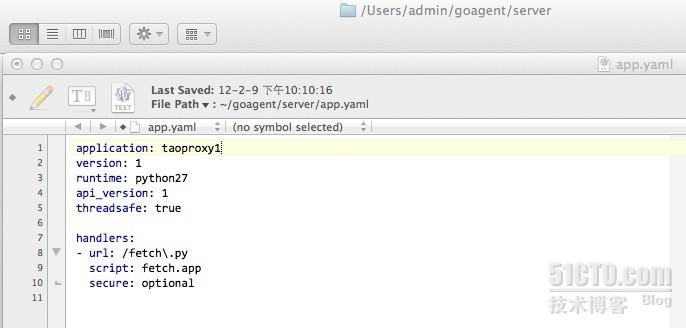
  • application 为 1 中创建的 app id
  • version 的版本 默认为 1
3.因为更改的是 python server 端,所以要上传 python 服务器端。
  • 在 terminal 里,在 goagent/server/ 目录下运行“uploaddir=python python uploader.zip”
  • 3.0一下的版本使用 uploaddir=python python uploader.zip
  • 3.1以上的版本使用 python uploader.zip 即可
  • 这时会出现下图


  • 填入 1中创建的 APPID 即可。


4.上面的都是对 goagent 的 server 的操作
  • 上面操作就是自己创建代理服务器给自己用
  • GoAgent 是使用 Python 和 Google App Engine SDK 编写的免费代理软件,利用 Google App Engine 的服务器充当代理
  • GoAgent 的运行原理于其他代理工具基本相同,其借由 Google App Engine 的服务器作为中传,将数据分组后传送至 Google 服务器,再由 Google 服务器转发至目的服务器,接收数据时方法也类似

5.下面要对 goagent 的 local 操作
  • 修改local\proxy.ini中的[gae]下的appid=你的appid(多appid请用|隔开)
  • 每次开机时,运行 local 下的 proxy.py 代理即可。即python proxy.py
6. 更改 mac 的网络设置。

  • 进入高级设置
  • 进入代理设置,设置自动代理配置,选取 local 文件夹下的 proxy.pac 文件。
  • 使用自带的 proxy.pac 文件,该文件定义了一系列的规则,让我们使用代理或者不使用代理。比如,访问 youtube 时走代理,访问 sina 时不走代理。

PAC简介:http://ywanguu.blogspot.com/2013/09/pac.html

2013年2月8日星期五

goagent翻墙

http://hx100.blog.51cto.com/44326/776010

第一步:首先申请appengine.
网址是http://appengine.google.com,申请帐号,有gmail帐号就不必注册,直接登录
第二步:
1:顺利登录后,点击Creat an Application
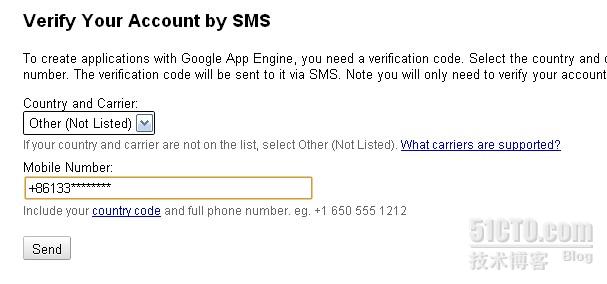
2:接着输入你的手机号码,国家选择Other(Not Listed)
手机号码前面要+86 格式如:+8613888888888。然后等待收取手机短信,收到短信后(一串数字号码)填入表单,点send提交.
几秒后,谷歌会发来短信(免费的),里面有一串数字,填上即可。
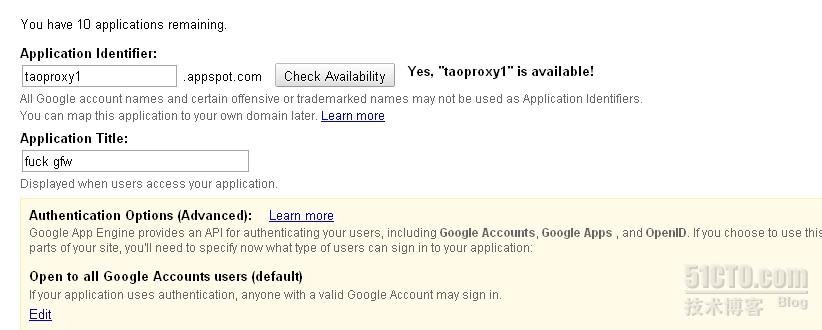
3.点击send后,Google App Engine账号即被激活,然后就可以创建新的应用程序了。页面会自动转入“My Applications”页面,点击“Create an Application”新建应用
4. Application Identifier 需要为字母开始,不能有下划线和中划线,可以包含数字
截图如下

申请成功后
5.
至此,你已经完成了一个应用的申请,现在强烈建议不要关闭网页,转到http://appengine.google.com页面,一口气把剩下的9个应用也一起申请。因为最近很多朋友反映,关闭网页后再回到谷歌申请应用时,会要求再次验证手机,但是谷歌并不会发送验证短信。这也许是个bug。
问:为什么要创建这么多应用?
答:一个Gmail账户最多可以创建十个Google App Engine应用。每个应用每天有1GB免费流量,10个应用每天就有10GB的流量,这就是有备无患的意思。比如你经常看youtube的视频,1GB 的流量大概只能支撑3小时,用完了,就可以换第2个应用继续看了。
结果如下
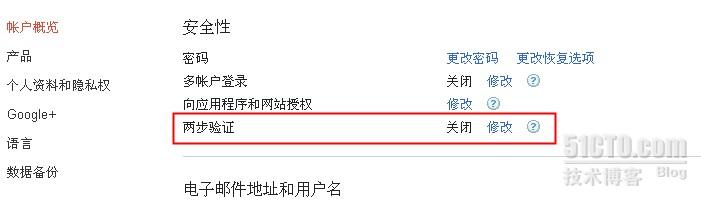
第三步:创建2步验证,通过这2步才可以收到提交应用需要的密码,应用都发布完成后,这个手机验证可以去掉,不然每次登录gmail都需要手机验证码
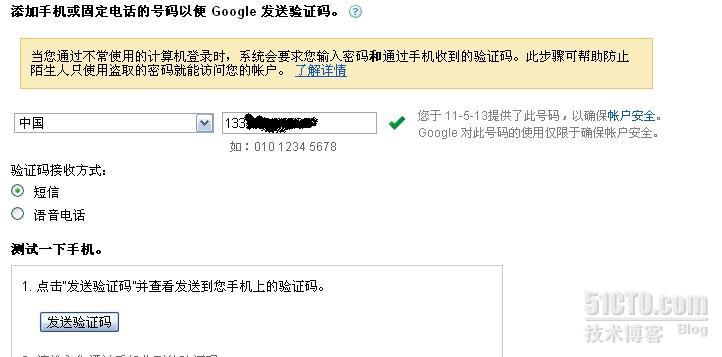
 2:点击“使用两步验证”,在新的页面点击“开始设置”,就会看下如下画面。输完手机号后点击“发送代码”,接着你会收到一条验证短信,里面有数字,填上去。最后点击“下一步”
 3.输入手机收到的验证码,点击"下一步"
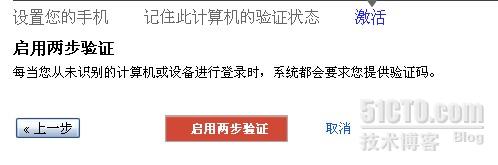
4.点击“启用两步验证”,然后需要重新输入gmail密码
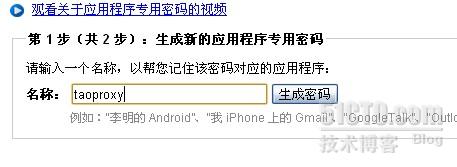
5:点击“创建密码”或回到https://accounts.google.com 点击“向应用程序和网站授权”进行密码的创建
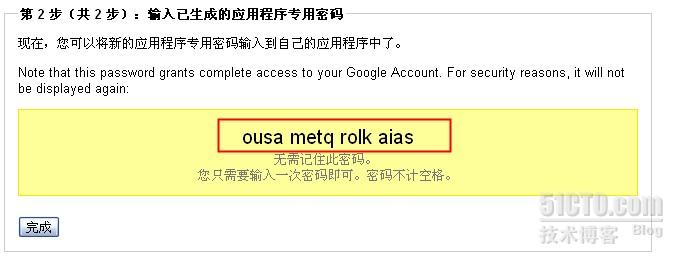
9.需要记下这密码,等会要用到。

第四步: 下载goagent客户端
建议在windows下用迅雷下载,不然速度让人很崩溃
传到MAC下进行解压,可以解压到用户根目录下,比如/Users/admin/goagent
2.修改配置文件

修改server\app.yaml下的your_appid为你的appid,用于提交这个ID的应用到google appengine上
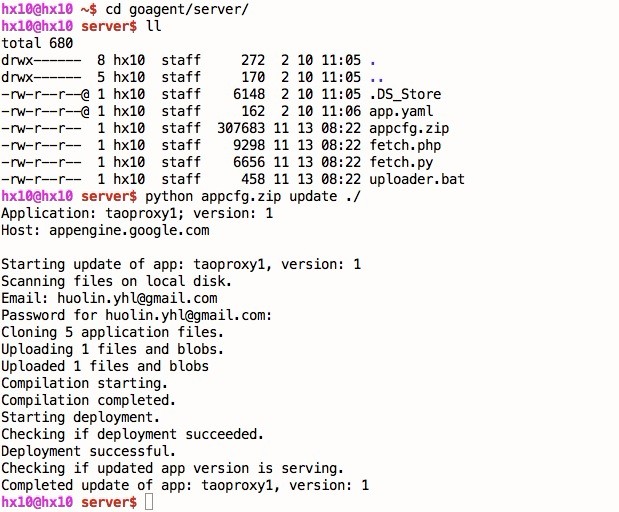
3.到达server目录下,运行"python appcfg.zip update ./"(没有引号)

会提示输入gmail的帐号和前面拿到的密码,不是你google邮箱的密码哦
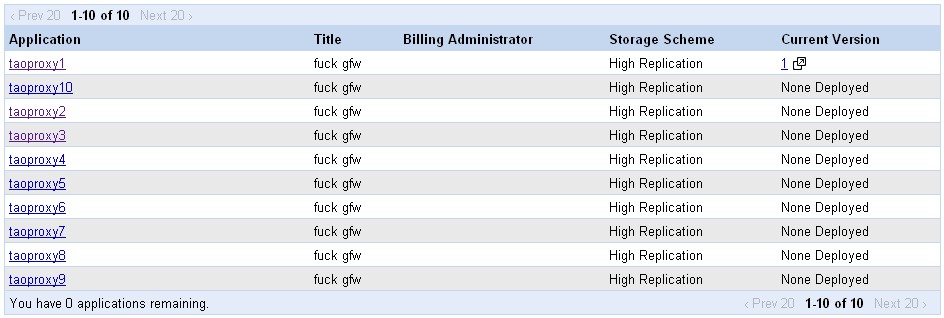
4.提交成功后,登录http://appengine.google.com,会看到应用已经发布

5.然后修改server\app.yaml下的your_appid为你的第二个appid
重新直接“python appcfg.zip update ./"提交第二个应用的代码上去
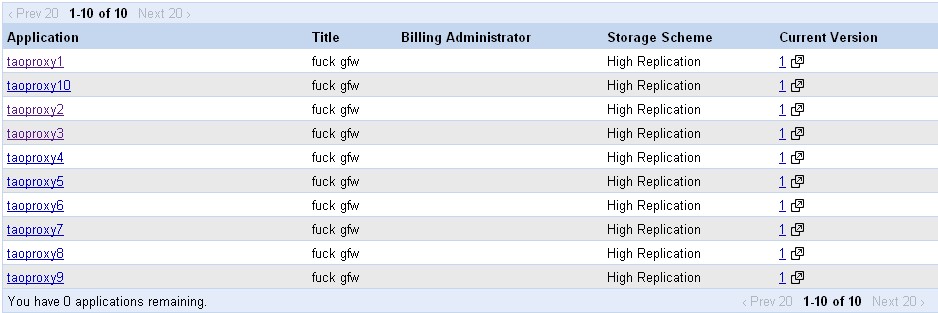
以此类推,把10个都提交上去,最好10个应用都已经发布了,结果如下


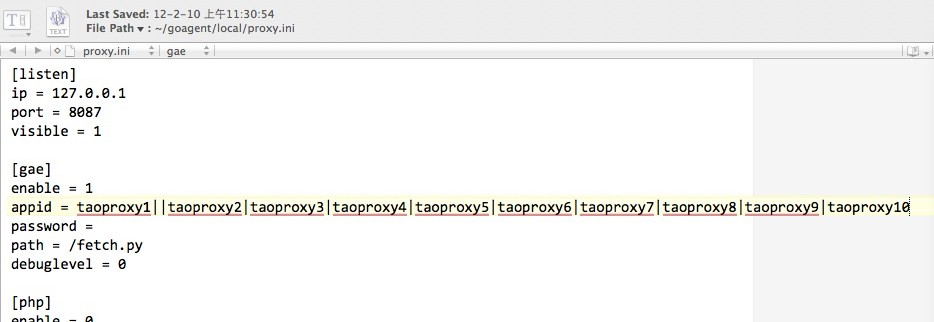
6.修改local\proxy.ini中的[gae]下的appid=你的appid(多appid请用|隔开)

7.在终端输入cd goagent/local 回车,然后再输入python proxy.py 回车,如下图

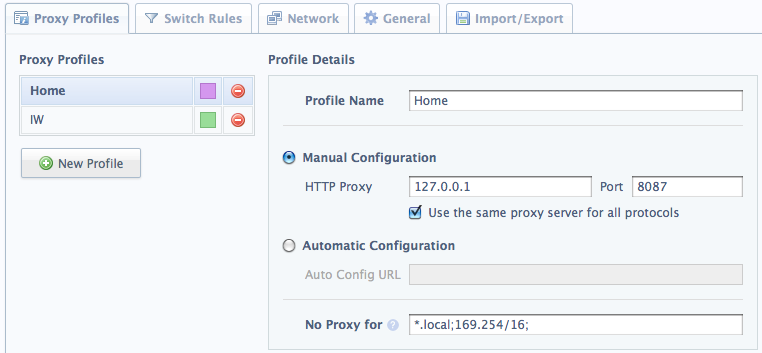
这样代理就开通了,IP为127.0.0.1,端口为8087
在chrome中安装SwitchySharp插件,然后在switchySharp中添加设置如下:(主要就是将代理地址和端口添加进去)

保存设置,大功告成!
在MAC下有专门的MAC客户端,省去了开命令行窗口的麻烦,下载地址为:
http://code.google.com/p/goagent/downloads/list
安装该包以后,拖到Application目录下,但是还需要修改goagent的路径,需要进入该目录,找到该应用程序的图标,然后进去,修改
 Replace the value of GoAgentPath in GoAgentMac.app/Contents/Info.plist with your own location(eg:"/Users/hewig/Desktop/local/proxy.py") before you run it. 
参考资料:

2013年1月28日星期一

深入理解GFW内部结构(转)

转自 深入理解GFW内部结构
网路拓扑结构

GFW

这个世界上有种东西叫 GFW,全称是 Great Firewall,俗称「墙」。维基百科上有更详细的介绍),简单讲,它导致我们无法直接访问很多网站和服务。

这道墙严重影响到了每一个人的生活,尤其是 IT 人士,因为有无数的好网站、好服务被封了。

为了获取很多非常好的资源和信息,为了能畅通无阻地访问好网站和使用一些非常棒的服务,为了打开自己的眼界,我恳请你学会翻墙,也即代理。

目前最简单、直接和方便的翻墙方式莫过于使用 VPN 了,购买 VPN 服务一年大概只需要花费几十块钱。

说得夸张一点,当你翻了墙后,你就拥有了一个全新的世界。